محتويات
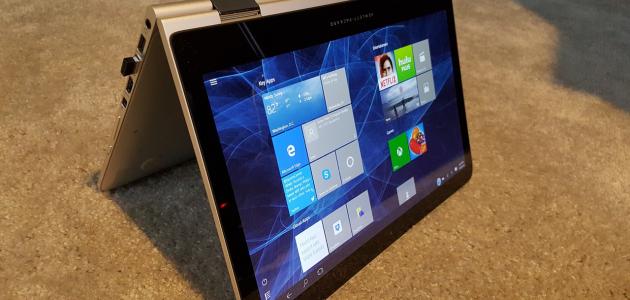
يُمكن للمُستخدمين إعادة ضبط المصنع (Factory reset) لنظام تشغيل ويندوز 10 باستخدام أداة إعادة الضبط (Built-In Reset Option) المُتضمّنة في النظام، ويتمّ ذلك باتّباع الخطوات الآتية:[١]
- الضغط على أيقونة التنبيهات (Notifications) من شريط المهام، أو الضغط على زر ويندوز مع الحرف A من لوحة المفاتيح في آن واحد، ثمّ النقر على (All settings).
- الضغط خيار التحديث والأمان (Update & Security)، ثمّ الضغط على خيار استعادة (Recovery).
- الضغط على زر البدء (Get started) الموجود تحت بند إعادة ضبط هذا الحاسوب (Reset this PC)،
- تحديد أحد الخيارين الآتيين من النافذة التي تظهر:
- الضغط على خيار الاحتفاظ بملفاتي (Keep my files) لتظهر نافذة تبيّن البرامج المُنزّلة على الجهاز، والتي ستبقى بعد إعادة الضبط، ثمّ الضغط على زر التالي (Next).
- الضغط على خيار إزالة كل شيء (Remove everything)، والاختيار بين خيار إزالة ملفاتي (Remove my files)، أو خيار إزالة الملفات وتنظيف القرص (Remove files and clean the drive).
- الضغط على زر إعادة الضبط (Reset) لبدء العمليّة.



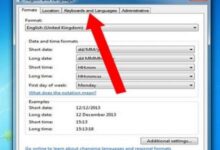
يُمكن للمُستخدمين إعادة ضبط المصنع لنظام تشغيل ويندوز 10 باستخدام أداة بداية جديدة (Fresh Start)، ويتمّ ذلك باتّباع الخطوات الآتية:[٢]
- الضغط على قائمة البدء (Start).
- فتح تطبيق مركز أمان ويندوز ديفندر (Windows Defender Security Center).
- الضغط على خيار أداء الجهاز وحمايته (Device Performance & Health).
- الضغط على خيار معلومات إضافيّة (Additional Info) الموجود تحت بند بداية جديدة (Fresh Start).
- الضغط على زر البدء (Get started)، ثمّ الضغط على زر التالي (Next).
- الضغط على زر البدء (Start).
يُمكن للمُستخدمين إعادة ضبط المصنع لنظام تشغيل ويندوز 10 باستخدام أداة وسائط التثبيت (installation media)، وفلاشة تخزين ذات سعة لا تقل عن 4 جيجابايت، ويتمّ ذلك باتّباع الخطوات الآتية:[٣]
- الذهاب إلى موقع الويب الخاص بمايكروسوفت لتنزيل أداة وسائط التثبيت من خلال الضغط هنا.
- الضغط على زر تنزيل الأداة الآن (Download tool now)، الموجود تحت بند إنشاء وسائط تثبيت نظام تشغيل ويندوز 10 (Create Windows 10 installation media).
- الضغط على زر حفظ (Save).
- الضغط على زر فتح المجلد (Open folder).
- الضغط بشكل مزدوج على الملف ذي امتداد (exe.) لتشغيل الأداة المساعدة، ثمّ الضغط على زر قبول (Accept) للموافقة على شروط مايكوسوفت.
- اختيار خيار إنشاء وسائط تثبيت لجهاز حاسوب آخر (Create installation media for another PC).
- الضغط على زر التالي (Next).
- تحديد اللغة المناسبة، والبُنية (architecture) إمّا 64 بت أو 32 بت، وإصدار ويندوز 10، ثمّ الضغط على زر التالي (Next).
- تحديد خيار محرك أقراص فلاش (USB flash drive)، ثمّ الضغط على زر التالي (Next).
- اختيار اسم محرك أقراص الفلاش من القائمة الظاهرة، ثمّ الضغط على زر التالي (Next).
- ↑ Matthew S. Smith (12-3-2019), “How to factory reset Windows”، www.digitaltrends.com, Retrieved 14-3-2019. Edited.
- ↑ CHRIS HOFFMAN (12-11-2018), “How to Easily Reinstall Windows 10 Without the Bloatware”، www.howtogeek.com, Retrieved 14-3-2019. Edited.
- ↑ MAURO HUCULAK (14-1-2019), “How to install Windows 10 from USB with UEFI support”، www.windowscentral.com, Retrieved 14-3-2019. Edited.